為什麼家教課時費管理,比起 Excel 更適合用 App
不管是家教老師還是家長,現在仍然有很多人會用 Excel 來管理課時費。原因也很簡單:熟悉、學習成本低,而且電腦裡本來就有。可是只要真的用 Excel 管理一段時間,就會慢慢發現一些不順手的地方。
在做課堂助手之前,我也試過 Excel 搭配備忘錄一起用。剛開始因為熟悉,看起來沒什麼問題,但記錄越積越多,反而越來越搞不清楚該看哪裡。那時我才真正意識到,補習班費用或家教費難管理,不是因為數字太多,而是因為行程和費用開始各自分開了。
Photo by Mika Baumeister on Unsplash
用 Excel 管理家教費用的現實限制
一開始其實很簡單。學生姓名、上課日期、金額、是否付款。只要幾個欄位,就能整理得很整齊。但隨著學生變多、單一學生的授課情況越來越複雜,檔案也會慢慢變得難以維護。
用儲存格顏色標狀態:已付款標綠色,未付款標紅色,部分付款標黃色……一開始很直覺,但時間久了就容易忘記規則。
公式一亂掉就很麻煩:中途插入新學生、課次變動、臨時停課,這些都會讓公式需要重新整理。這個過程雖然不算特別難,但很容易出錯,而找錯本身又是一件事。
手機上不好看:在電腦上做好的 Excel,用手機打開後可讀性通常會差很多。需要在路上快速確認時會特別不方便。
上課越不規律,記錄就越複雜
如果課程總是固定在同一天、同一時間進行,那 Excel 當然也可以管理。問題是現實並不是這樣。孩子臨時請假、節日前後改期、補課突然增加,這些情況都很常見。
每次出現這些變數,Excel 都得手動去改日期和次數,還要重新確認相關公式有沒有算對。單次處理並不難,但重複多了就會煩,也更容易出錯。
改用 App 之後,差別在哪裡?
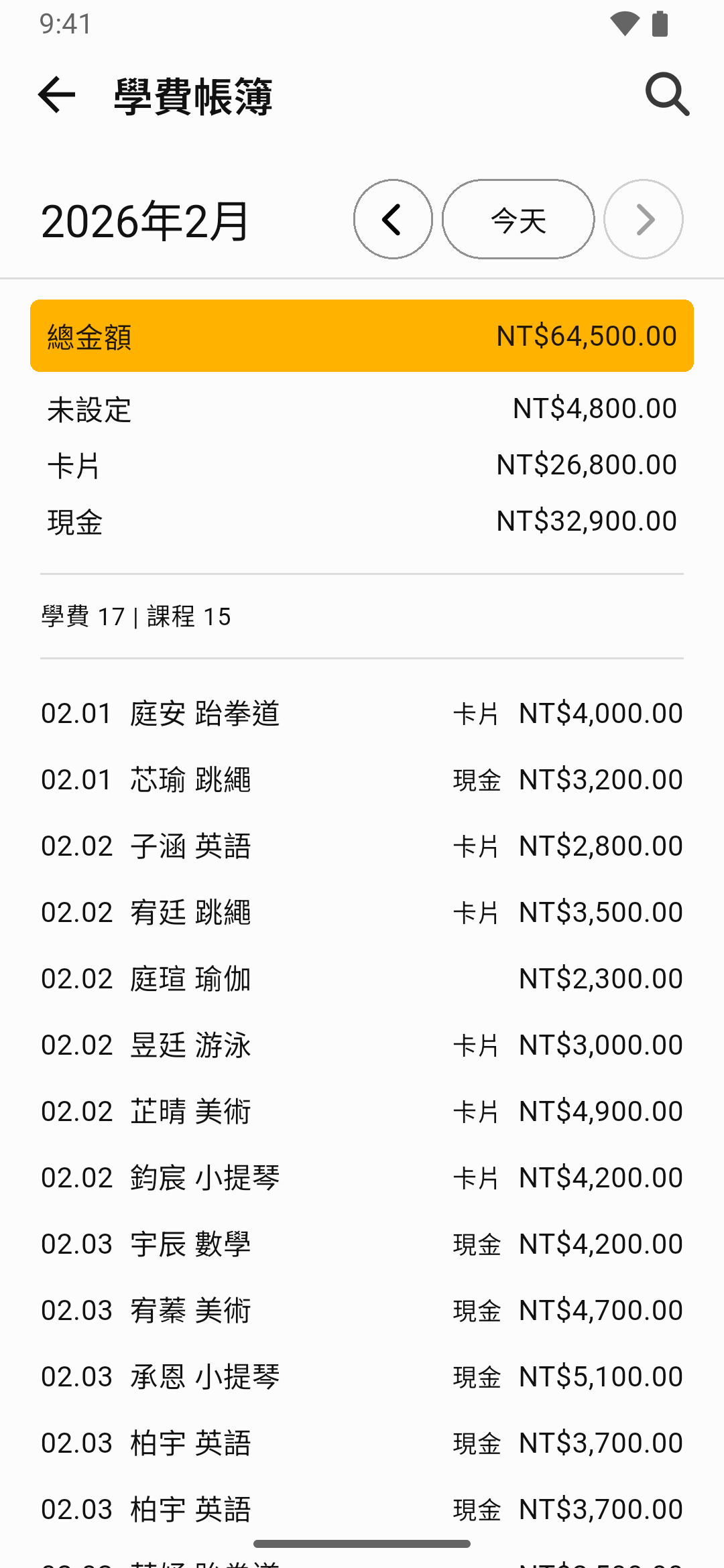
課時費管理 App 的核心,不是自動替你記帳,而是讓上課安排和金額資訊能放在同一條使用流程裡記錄、再查看。記錄本身當然還是要使用者自己輸入,但一旦記下某一堂課和對應的付款狀態,之後按月回看時就會清楚很多。
以「每一堂課」為單位記錄
Excel 通常是用表格列來輸入資料,而 App 更接近把每一堂課當成一張記錄卡。日期、時間、授課內容、付款狀態都可以在同一個畫面裡處理。即使課程安排不規律,也不容易失去上下文。
月度整理更自然
一個月結束後,可以把當月的授課記錄和收款狀態集中看一遍。不需要像 Excel 那樣自己做公式,但它也不是替你自動生成一切,而是根據你平常一堂堂留下的記錄,重新把這個月的整體狀況呈現出來。
更符合手機上的使用節奏
剛下課時、路上移動時、晚上有空時,App 都能立刻打開來記錄,不容易錯過輸入時機。Excel 往往還是比較適合坐在電腦前好好輸入,而這種可近性的差異,最後會直接變成記錄習慣上的差異。
如果準備從 Excel 轉到 App,先確認幾件事
在從 Excel 切到 App 之前,可以先看看這幾點。
- 舊資料打算怎麼搬
- App 是否支援自己的授課結構(團體課 / 一對一、不同收費方式)
- 離線狀態下能不能使用
從 Excel 切到 App,最重要的不是把原本的表格原封不動搬過去,而是把記錄單位從「表格的一列」變成「一次真正發生的課程」。課堂助手就是照這個方向設計的,讓日期、授課內容和付款狀態能在同一條流程裡查看。所以即使課程經常變動,也不用反覆修改公式,而是更接近把實際發生過的每一堂課穩穩記下來。
到了月底,這些記錄就會自然成為對帳的依據。哪一天上過課、哪些課還沒標記付款、這個月費用整體是什麼走勢,都可以在月度統計和列表裡重新查看。說到底,我把它往「像家教費用管理 App 那樣好用」的方向做時,重點並不是「做出一張漂亮的表」,而是讓記錄在移動中不中斷,並且能順著銜接到月底確認。如果家教學生已經超過三位,或上課模式常常變動,這種差異會非常明顯。
您可以透過下方連結下載課堂助手。